Welcome to Noi Buon Cua Gio

i wish you to be lucky, funy and very thing.

Welcome to Noi Buon Cua Gio

i wish you to be lucky, funy and very thing.

Welcome to Noi Buon Cua Gio

i wish you to be lucky, funy and very thing.

Welcome to Noi Buon Cua Gio

i wish you to be lucky, funy and very thing.

Welcome to Noi Buon Cua Gio

i wish you to be lucky, funy and very thing.

Wednesday, January 3, 2018

Kiểm tra cấu hình máy tính, laptop bằng CPU-Z

Kiểm tra cấu hình máy tính, laptop bằng CPU-Z

Chúng ta có thể cài đặt phần mềm CPU-Z trên máy tính để kiểm tra thông số, thông tin phần cứng. Chương trình sẽ cung cấp cho người dùng những thông tin cần thiết về toàn bộ cấu hình của máy.
Sau khi cài đặt chương trình CPU-Z, bạn sẽ thấy giao diện của CPU-Z xuất hiện với các thông số của máy tính gồm: CPU, Caches, Mainboard, SPD, Graphics, Bench và About. Mỗi một tab sẽ cho chúng ta biết những thông tin chi tiết về cấu hình của máy.
1. Tab CPU:
Tab này cho cho chúng ta biết thông tin về tên CPU Intel core i3-5005U, có tốc độ 2.00GHz. Tiếp đến, bên góc phải phía dưới có thông số Cores 2 Threads 4 biểu thị CPU có 2 nhân 4 luồng xử lý.
CPU-Z
2. Tab Caches:
Phần này sẽ cung cấp thông tin bộ nhớ đệm của CPU.
CPU-Z
3. Tab Mainboard:
Tab này sẽ cho biết những thông tin về bo mạch chủ trên máy tính như tên hãng (Manufacturer), mẫu (Model), phiên bản BIOS (Version),...
CPU-Z
4. Tab Memory:
Thông tin của RAM ở tab Memory bao gồm dung lượng RAM là 4GBloại RAM là DDR3và tốc độ RAM là 798.1 MHz như hình dưới đây:
CPU-Z
5. Tab SPD:
Bạn sẽ biết thông số cụ thể của từng khe cắm RAM trên máy tính.
CPU-Z
Chúng ta có thể kiểm tra số lượng khe cắm RAM trên máy tính và thông số của RAM ở từng khe cắm. Nhấn chọn vào mũi tên xuống tại Slot #1, xuất hiện danh sách gồm Slot #1 và Slot #2. Tùy vào từng máy có lượng khe cắm RAM khác nhau, mà danh sách số lượng này sẽ khác nhau.
CPU-Z
Tiếp đến để xem thông số của từng khe cắm, bạn chọn Slot # khe cắm đó. Nếu không có thông tin nghĩa là chưa cắm RAM. Các thanh RAM không cần thiết phải cắm vào khe gần nhau.
Như trong ví dụ thì Slot # 1 được cắm RAM 4GB, còn Slot #2 không được cắm RAM.
CPU-Z
6. Tab Graphics:
Tab này sẽ cung cấp thông tin chính xác về Card màn hình của máy tính. Tại giao diện chính của tab, nhấn chọn vào Display Device Selection sẽ xuất hiện danh sách Card màn hình có trên máy tính, gồm Card Onboard và Card rời.
Card Onboard đều có ở các máy tính, có tên Intel(R) HD Graphics. Còn Card rời không nhất thiết phải có trên máy tính. Như hình dưới đây, máy tôi chỉ có Card Onboad Intel(R) HD Graphics 5500 mà thôi.
Tiếp đến, khi chúng ta nhấn chọn vào Card màn hình bất kỳ sẽ xuất hiện thông tin chi tiết về Card màn hình đó. Trong hình, Intel(R) HD Graphics 5500 có dung lượng 1GB.
CPU-Z
7. Tab Bench:
Kiểm tra sức khỏe của CPU khi chạy ở các chế độ khác nhau.
CPU-Z
8. Tab About:
Cuối cùng là thông tin về phiên bản CPU-Z mà chúng ta đang sử dụng, tác giả, trang chủ của phần mềm CPU-Z, hệ điều hành Windows đang sử dụng, DirectX.
CPU-Z
Trên đây là 4 phương pháp giúp bạn có thể kiểm tra cấu hình của máy tính. Phần mềm CPU-Z là một trong những công cụ kiểm tra chi tiết máy tính phố biến hiện nay, và được nhiều người dùng chọn lựa sử dụng.
VIDEO HƯỚNG DẪN KIỂM TRA CẤU HÌNH MÁY TÍNH
Chúc các bạn thực hiện thành công!
Nguồn : https://quantrimang.com

Monday, January 1, 2018

Hướng dẫn khôi phục Windows 10 về trạng thái mới cài đặt

Khôi phục (restore) Windows 10 khi máy tính bị lỗi giúp người dùng đưa máy tính về trạng thái ban đầu, dọn dẹp rác trên windows và tăng tốc máy tính sau một thời gian sử dụng.

Reset Windows 10

Hệ điều hành Windows sau một thời gian sử dụng thường tích tụ nhiều phần mềm rác khiến nó hoạt động chậm chạp. Vì lý do này từ Windows 8 trở đi, Microsoft đã tích hợp công cụ hỗ trợ restore lại Windows như lúc mới cài đặt. Đây là tính năng vô cùng hữu ích để giúp cho máy tính hoạt động trơn tru, nhất là với đối tượng người dùng cơ bản, ít am hiểu về công nghệ hay cứu hộ máy tính. Bài viết hướng dẫn người dùng restore Windows 10 bởi đây hiện đang là hệ điều hành máy tính phổ biến nhất thay thế cho Windows 7 (Cách làm trên Windows 8 và 8.1 tương tự).

Tại sao bạn cần restore Windows?

Có rất nhiều lý do khiến cho người dùng nên restore lại máy tính Windows sau một thời gian dài sử dụng, bao gồm một số lý do tiêu biểu sau:
- Máy tính chứa nhiều phần mềm rác mà bạn không sử dụng.
- Máy tính hoạt động chậm chạp mà không rõ lý do.
- Máy tính bị lỗi Driver phần cứng mà nguời dùng không thể cài đặt lại.
- Máy tính bị nhiễm adware và bị bật nhiều quảng cáo khi mở các trình duyệt, hoặc bị chuyển hướng sang các trang web quảng cáo…
- Hoặc đơn giản bạn thích sử dụng Windows mới

Cách restore Windows 10

Nhờ công cụ của Microsoft, quá trình Reset Windows sẽ trở trên tương đối đơn giản, ít gặp lỗi trong quá trình phục hồi và không cần sữ dụng USB cứu hộ. Và quan trọng nhất là ai cũng có thể làm được, kể cả đối với người dùng it am hiểu về công nghệ.
Bước 1: Bấm vào biểu tượng START (góc dưới bên trái màn hình) → Chọn SETTING.
Reset Windows 10
Bước 2: Cửa sổ SETTING hiện ra. Chọn mục UPDATE & SECURITY.
Reset Windows 10
Bước 3: Chọn mục RECOVERY → Chọn GET STARTED tại mục RESET THIS PC.
Reset Windows 10
Bước 4: Tại đây, một Popup thông báo sẽ hiện ra cho bạn hai lựa chọn:
  • Keep my files: Xóa toàn bộ ứng dụng (apps) và phần mềm đã cài đặt nhưng vẫn giữ lại các file cá nhân của người dùng. (Mặc định cái file này nằm trong đường dẫn C:\\User\Tên_Người_Dùng).
  • Remove everything: Lựa chọn này sẽ xóa sạch dự liệu từ các ứng dụng, phần mềm, driver và tài liệu cá nhân của bạn trên phân vùng cài đặt Windows hoặc toàn bộ ổ cứng.
Reset Windows 10
Tùy vào nhu cầu và bạn chọn phương pháp Reset phù hợp. Ở đây chọn Keep my file để làm sạch Windows nhưng vẫn giữ lại các tài liệu cá nhân. Sau khi chọn Windows sẽ liệt kê danh sách những phần mềm sẽ bị gỡ bõ. Người dùng có thể NEXT → Sau đó RESET để bắt đầu. Windows sẽ khởi động lại ngay lập tức để bắt đầu quá trình cài đặt lại hệ điều hành.
Reset Windows 10
Hướng dẫn khôi phục Windows 10 về trạng thái mới cài đặt ảnh 7
Tốc độ Reset có thể tùy thuộc vào lượng dữ liệu cần phải xóa. Bạn chỉ cần ngồi chờ khoảng 30 phút là có thể tận hưởng một hệ điều hành sạch. Đối với những bạn có nhu cầu làm sạch hoàn toàn Windows bao gồm cả driver và file thì có thể chọn Remove everything. Phương pháp này sẽ phức tạp hơn một chút.
Bước 1: Sau khi chọn Remove everything. Một popup thông báo sẽ hiện ra như bên dưới. Các bạn nên chọn Only the drive where Windows is installed. Lựa chọn này sẽ xóa dữ liệu trên phân vùng ổ cứng được cài đặt Windows. Nếu không cần thiết các bạn KHÔNG NÊN chọn All Driver, vì phương pháp này sẽ xóa toàn bộ dữ liệu trên ổ cứng, bao gồm cả phân vùng cài đặt.
Reset Windows 10
Bước 2: Tại đây Windows cũng sẽ cho bạn hai lựa chọn:
  • Just remove my file (khuyên dùng): Lựa chọn này giúp bạn xóa nhanh, có nghĩa là sau khi xóa xong bạn vẫn có thể sử dụng các phần mềm phục hồi dữ liệu để khôi phục lại được.
  • Remove files and clean the drive: Xóa sạch dữ liệu và bạn rất khó để phục hồi lại dữ liệu, nhược điểm của tùy chọn này là thời gian xóa sẽ khá lâu. Cách này chỉ hữu ích trong trường hợp sau khi reset lại máy để giao cho người khác sử dụng.
Reset Windows 10
Bước 3: Chọn Just remove my file. Một cửa sổ thông báo sẽ hiện ra như hình và các bạn nhấn vào nút RESET để tiến hành quá trình khôi phục.
Reset Windows 10

Kết luận

Nhờ sự hỗ trợ từ Microsoft, việc restore Windows 10 đã vô cùng dễ dàng mà không cần thêm USB hay đĩa CD cứu hộ, người dùng chỉ mất chút thời gian chờ đợi là đã được trải nghiệm hệ điều hành mới và không gặp lỗi vặt như trước.
Nguồn: http://nghenhinvietnam.vn/

Download game GTA Vice City Full - Cướp đường phố [Link Dow Vip]

Download GTA Vice City Full 
Giới Thiệu
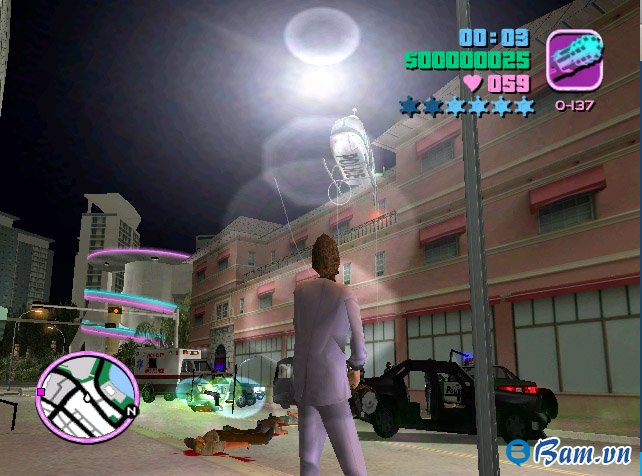
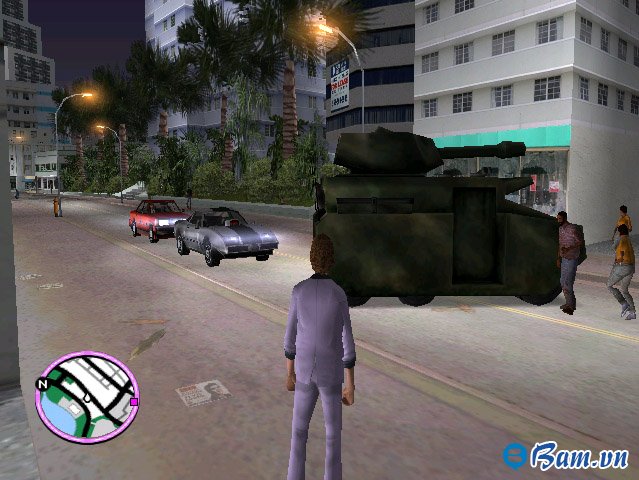
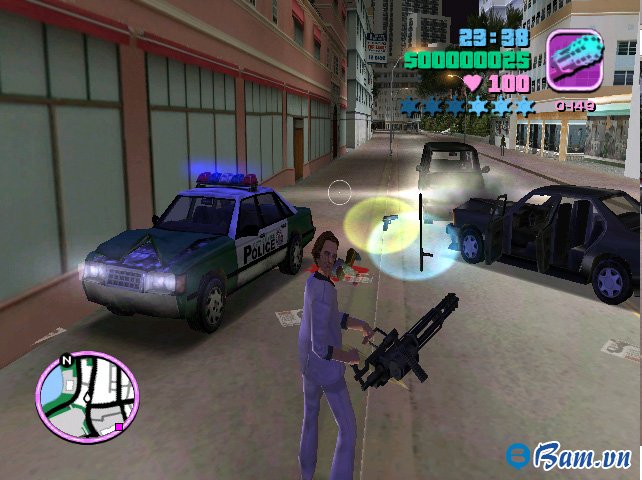
Chắc game này chả cần giới thiệu nhiều nhỉ cái tên đầu tiên gợi cho mình về tựa game gta vice city mình biết là cướp đường phố :D vào cái là mình đi bắn giết rồi cướp lái xe điên loạn chứ chả làm nhiệm vụ trong game bao giờ. Grand Theft Auto: Vice City là một video game thuộc thể loại hành động phiêu lưu thế giới mở năm 2002 được phát triển bởi Rockstar North (trước đây là DMA Design) ở Anh và được phát hành bởi Rockstar Games. Đây là tựa game thứ 6 và game 3D thứ 2 trong dòng trò chơi Grand Theft Auto. Nó được ra mắt ở Bắc Mỹ vào ngày 29 tháng 10, 2002 cho hệ máy PlayStation 2 và sau đó được chuyển sang hệ máy Xbox, và Microsoft Windows năm 2003. Vice Citychủ yếu lấy cảm hứng từ văn hóa Mỹ thập niên 80. Lấy bối cảnh Vice City năm 1986, một thành phố hư cấu dựa theo Miami, câu chuyện xoay quanh Tommy Vercetti, một tay mafia vừa mới ra tù. Sau một phi vụ giao dịch ma túy thất bại, Tommy phải truy tìm kẻ chịu trách nhiệm, đồng thời xây dựng một đế chế tội phạm cho riêng mình. Trò chơi sử dụng game engine được tinh chỉnh từ Grand Theft Auto III để tạo ra một cảnh quan đô thị rộng lớn, với các tòa nhà, xe cộ và người dân. Giống như những trò chơi khác trong dòng game, Vice City bao gồm các yếu tố của game đua xe, và bắn súng góc nhìn thứ 3, trong một thế giới mở.

Thêm cấu hình cho nó oai chứ thực ra game này cấu hình máy cùi cùi là chơi được rồi các bạn ạ


Screen Shot 

Đang tải gtavicecity-bam.jpg… ​
GTA Vice City
Đang tải gtavicecity-bam.vn.jpg… ​
GTA Vice City
Đang tải gtavicecityscreem.jpg… ​

Link Download GTA Vice City Full 
Link Vip Google Driver
megashare.vn ---> http://share.vnn.vn/tai-file-20138367
Acc Vip không phải chờ download không phải acc vip max speed nhé
ID: vnzoomvip - pass: share.vnn.vn
fshare.vn ---> http://www.fshare.vn/file/TWJNJTN1ZT/
Pass giải nén : www.bam.vn----------------------------------------------------------
Xem thêm mã cheat GTA Vice Full mã ở đây
Hướng Dẫn 
Các bạn download về giải nén với pass : www.bam.vn rồi click vào file [Bam.vn]Gtavicecity.exe để tiến hành cài đặt game nhé. đây là bản full đầy đủ âm thanh nhé muốn hiện khung súng với máu, sao các bạn vào option bật cái hud mode = on nhé !
Chúc các bạn thành công
Hay thì like mọi thắc mắc vui lòng cm ở bên dưới topic nhé


Nguồn : http://bam.vn/threads/download-gta-vice-city-full-ban-chuan-day-du-am-thanh-hot.13214/

Hướng dẫn chia và gộp ổ cứng trên Windows

Hiện có khá nhiều phần mềm hỗ trợ phân vùng ỗ đĩa trên Windows, bên cạnh đó Microsoft cũng đã cung cấp công cụ hỗ trợ mang tên Disk Management giúp người dùng có thể quản lý ổ cứng một cách dễ dàng hơn và bài viết dưới đây sẽ hướng dẫn bạn đọc sử dụng công cụ này hiệu quả.
Có hai cách để mở công cụ Disk Management
Cách 1: Chuột phải vào This PC → Manage
Disk Management
→ Chọn Disk Management
Disk Management
Cách 2: Bấm tổ hợp Windows + R → Nhập diskmgmt.msc → OK
Disk Management

Phân vùng ổ cứng

Mỗi HDD khi mới mua về có dung lượng từ 500GB cho tới 1 - 2TB. Và với khả năng lưu trữ lớn không phải ai cũng sẽ sử dụng chúng cho một mục đích duy nhất, đó là lý do mà người ta cần phải phân vùng ổ đĩa. Cụ thể các bước như sau:
B1: Trong cửa sổ DiskManagement hiện lên, bấm chuột phải vào phân vùng cần chia → chọn Shrink Volume.
Hướng dẫn chia và gộp ổ cứng trên Windows ảnh 5
B2: Ở cửa sổ mới, tiến hành nhập dung lượng muốn cắt khỏi phân vùng đã chọn tại ô Enter the amount of space to shrink in MB → nhấn Shrink.
Disk Management
B3: Tiến trình hoàn thành, sẽ có một ổ đĩa mới, bạn phải chuột vào phân vùng đó và chọn New Simple Volume.
Disk Management
Hướng dẫn chia và gộp ổ cứng trên Windows ảnh 8
→ Bấm Next ở hộp thoại hiện ra tiếp theo.
Hướng dẫn chia và gộp ổ cứng trên Windows ảnh 9
→ Next.
Hướng dẫn chia và gộp ổ cứng trên Windows ảnh 10
- Tại đây, bạn có thể chọn tên ổ đĩa ở mục Assingn the Following driver letter → nhấn Next.
B4: Ở cửa sổ tiếp theo, công cụ sẽ cho phép chọn kiểu định dạng ổ đĩa và đặt tên cho nó. Bạn nên để định dạng mặc định và có thể đặt tên tùy ý → Next.
Disk Management
Finish để hoàn thành.
Disk Management
Như vậy chỉ với 4 bước đơn giản bạn đã có được phân vùng ổ đĩa mới và có thể sử dụng hoàn toàn bình thường.
Disk Management

Gộp phân vùng ổ cứng

Trong quá trình sử dụng, lượng thông tin lưu trữ lên từng phân vùng ổ đĩa có thể sẽ không đều do mục đích sử dụng. Và công cụ của Microsoft cũng sẽ hỗ trợ người dùng xóa đi những phân vùng không dùng đến và gộp nó với phân vùng cần thiết.
Chú ý:
- Bạn chỉ có thể gộp các phân vùng ổ cứng lại với nhau khi các phân vùng này nằm sát cạnh nhau. Ví dụ trong hình bên dưới, bạn chỉ có thể gộp được phân vùng ổ E với ổ D, ổ E với ổ G hoặc ổ C với ổ D, không thể gộp ổ D với ổ G (hoặc ổ C với ổ E).
Disk Management
- Bạn chỉ có thể gộp 2 phân vùng ổ cứng lại với nhau khi và chỉ khi một trong 2 phân vùng được đưa về trạng thái chưa định dạng (phân vùng đĩa trống (free space). Do đó trước khi tiến hành gộp 2 phân vùng ổ cứng, bạn nên lưu trữ dữ liệu trong phân vùng ổ cứng sẽ đưa về trạng thái chưa được định dạng để tránh mất mát dữ liệu.
Trước tiên, bạn lưu trữ dữ liệu của phân vùng ổ H sang phân vùng ổ E. Sau đó, thực hiện các bước dưới đây để thực hiện việc gộp phân vùng ổ cứng.
B1: Bấm chuột phải vào phân vùng ổ → Delete Volume.
Disk Management
B2: Hộp thoại mới hiện ra sẽ Xác nhận việc bạn có thật sự muốn xóa phân vùng hay không bởi hành động này sẽ xóa toàn bộ dự liệu lưu trên nó. Chọn Yes để tiếp tục.
Disk Management
B3: Sau khi xóa phân vùng chúng ta có thể gộp nó với phân vùng bên cạnh bằng cách bấm chuột phải vào phân vùng → Chọn Extend Volume.

Xem thêm: Phần mềm nên có sau khi cài đặt Windows

                   3 cách đơn giản để phát Wi-fi trên Windows

Hướng dẫn chia và gộp ổ cứng trên Windows ảnh 17
Hướng dẫn chia và gộp ổ cứng trên Windows ảnh 18
→ Chọn Next
Hướng dẫn chia và gộp ổ cứng trên Windows ảnh 19
→ Tại đây công cụ sẽ cho phép bạn chọn lượng dung lượng cần gộp. Next để chọn toàn bộ.
Hướng dẫn chia và gộp ổ cứng trên Windows ảnh 20
→ Finish.
Nguồn: http://nghenhinvietnam.vn/

Tuesday, December 12, 2017

Một số bệnh cơ bản của mainboard Desktop PC


Một số bệnh cơ bản của mainboard
1. main Asrock 333 D667 kích nguồn mã code hexa không nhảy , nguyên nhân hở socket CPU , tiến hành hấp lại socket CPU, main chạy bình thường .
2. main Asus P5GC-MX thỉnh thoảng bị reset lúc thì ngay ở màn hình dos, or win … vv , nguyên nhân hở socket CPU , tiến hành hấp lại socket , main chạy bình thường.
3. main MSI 945PL không kích nguồn được, chạm chập 2 chân thạch anh kích nguồn dc nhưng main không boot, hấp lại chip Nam main boot bình thường
4. Main Foxcon G31 kích nguồn main chạy nhưng không boot ktra thấy FET cấp nguồn 1,2 V cho chip bắc và APG cháy. Nguyên nhân là do lỗi ic dao động isl 6321 tiến hành thay cặp FET và chip isl 6321 main boot bình thường
5. Main Giga G31M không kích nguồn được, kích ép ko được suy ra chập main , gỡ bỏ nguồn cấp VRM main kích nguồn dc ! đo ktra thì chết 1 FET 12V tiến hành thay Fet khác main boot bình thường 
6. main Giga 8i865GME-775 kích nguồn card test báo code CO C1 D3 41 50 FF màn hình không lên gì, cắm card VGA thì code dừng 50 màn hình hiện scan imger bios ….. up lại bios main chạy boot bình thường ! 
7. Main Asus P5AD2-E kích nguồn quạt quay 1 2 vòng rùi tắt, rút pin 12V kích nguồn quạt quay ktra chân en = 1,2v pgood = 0,5v lỗi ic giao động ADP3180 – thay ic khác main boot bình thường 
8. main Asrock P4i45GV card test báo Ad , tụ lọc nguồn chip bắc bị phồng, thay tụ lọc nguồn main boot bình thường 
9. main Prescott 533 mất nguồn CPU, do Pgood = 0V tiến hành thay FET 3055 ở đầu khe ram , main boot bình thường
10. Main intel 915GLVG kích nguồn đèn chớp nháy, nhấc ic ADP3188 main kích nguồn được, thay thử ADP 3188 khác vào cắm CPU tải giả có nguồn, cắm CPU thật mất nguồn. --- nguyên nhân ADP3188 lỗi, thay ADP 3188 khác có nguồn CPU main boot bình thường 
11. main intel 478 tình trạng là kích nguồn lúc được lúc không, đang nhảy code hexa thì mất nguồn. nguyên nhân là do hở socket cpu vì main intel muốn kích nguồn dc thì phải cắm CPU sau khi hấp socket main boot bình thường 
12. main Giga 945GZM-S2 code bios 45 tiến hành up bios main boot bình thường 
13. có nguồn CPU main boot bình thườngmain Foxcom 45CMX mất nguồn CPU do mất nguồn Ram 1,8V thay thế ic dao động nguồn ram IC 7120 ( tương đương RT 8150 ) ram có nguồn 1,8v - 
14. chập fet, tháo fet chập thay fet mới vào, kích nguồn tình trạng vẫn thế ! thay thử ic đảo pha và cặp fet main có vcore boot bình thường ! main chập vcore -main intel 845gvrs kích nguồn quạt lắc lư rút chân pin 12v, quạt quay bình thường - 
15. fet ko thông. Thay fet Q289 nguồn chip bắc =1,2v main boot bình thườngmain giga 945gcm-s2 mất xung reset và clock. Đo nguồn chip bắc = 0,6v. tại chân D của fet Q287 = 0.6v cấp nguồn cho fet Q287 là fet Q289 đo tại chân D =1,8 G=10.3v chân S= 0.6v điều kiện mở fet đủ - 
16. main asus P5GZ-MX cardtest báo code 85 màn hình báo lỗi usb shutdow after 15s. sau 15s thì main tự shutdow , ktra thì thấy mất nguồn 5v cấp cho công usb. Tụ điot bị đứt, tiến hành thay tụ. main boot bình thường.
17. main intel kích nguồn cardtest báo code bios E8 E9 EA EB, lỗi bios. Up lại bios main boot bt 
18. main giga 945gzm-s2 kích nguồn mất vcore, chip bắc, ram … tiến hành thay OSC 6520 ( ic quản lý nguồn ram ) main boot bình thường
thay fet nguồn ram main boot bình thường19.main 865G7 cardtest dừng code AF25 thay chip bắc vẫn thế ! nguồn cpu ram bắc nam đủ ! nguồn ram đo = 2,56v 
thay cặp fet khác. Có nguồn chip bắc main boot bt , fet ram hết nóng20. main p4i65GV mất xung reset kiểm tra thấy fet nguồn ram nóng , mất nguồn chip bắc, chân D và G của fet có nguồn - 
21. main foxcom 45GMX kích nguồn card test báo FF ko out vga on, out vga rời ! ktra thấy diot D20 ( gần pin 12V vcore ) bị chạm, tiến hành thay diot. Main boot out vga on .
22. Main Giga 945GCM-S2 nguồn đầy đủ , mất xung reset. Tiến hành hấp chip nam đã có xung reset nhưng main không boot. Thay chip nam khác. Main boot bt
23. main biostart 945GC-M7 TE mất xung reset ( có nguồn cpu ) lỗi ic Lan gỡ ic Lan ra main boot bt
24. main asus p5kpl-am mất xung reset,đo thấy trở kháng of chip bắc 12 ôm, chip ở main khác 24 ôm, tiến hành thay chip bắc main boot bt
25. main dell 865 đồng bộ cắm cardtest code nhảy bt, bàn phím caplock không out màn ngoài, ktra thì thấy chân số 13 của cổng vga không có nguồn, đo trở kháng 47 ôm, dò mạch thấy chân này ăn thẳng vào chip bắc, tiến hành thay chip khác main, đã out dc màn ngoài
1-biostar gf7100p-m7 nguồn đầy đủ card test không nhảy code (- - -) với loại chạy 1 cs như con này các bạn chỉ cần hấp lại cs là xong.
2-msi-7507 nguồn đủ card test nhảy code d5-d4 đứng tại đó,fet nguồn ram và tụ lọc nóng bất thường.kiểm tra tụ lọc đầu tiên.nếu thay vào chạy là ok .ko thì kiểm tra fet.
3-asus p5gz-mx kich nguồn main chay ko nhảy code (- - -) đèn reset sáng ko tắt đèn irdy không sáng >> mất reset kiểm tra thấy mất 3.3v cấp cho chân 15 ic clock<em 3.3 này là -nguồn cấp sau nhé) từ chân 15 này qua 1 em điện trở lấy nguồn từ chân con 117AX .>> đứt trở mất nguồn .
4-main abit I 45cv kich nguồn không nhảy code(- - -) đã làm cs bắc nạp lại rôm main lên nhưng nguyên nhân chính ko phải pan này.khi nhảy code main kêu như còi cứu hỏa.fix hấp lại sk phát là dc.
5-asus 865 sk 775 kíc nguồn treo reset cpu nóng rất từ từ ( - - - ) đèn iry sáng mờ >> ics thay con khác main đã chạy
6-asus p5 gz-mx kich nguồn lúc boot dc lúc không .lúc không boot dc thì hiện các mã rác sau d5-d4 .12-11 .11-10 .09-08. 09-07 06-05 05-04 04-02 07-06 30-03 khi dừng ở các mã trên main sẽ bị treo đều không reset lại máy dc.pan này là hở sk .
7-main msi (ms-7352) kích nguồn đèn reset sáng không tắt đèn irdy không sáng>> mất nguồn cpu nguồn cs bắc nguồn cs nam ko có.thay ic ms-7g8209 >ok
9-iteo 945 gcnl kích nguồn nhảy code 40 - - >>> lỗi bios
10-arock 945 kíc nguồn nhảy code 38-39 nạp lại rom >>ok
11-abit 865 (775) sg-80 kíc nguồn báo d0 - - hấp lại sk >>ok
12-arock 945 chân xiên loại comro 1333-d667 chết chíp nam >>thay >ok kíc nguồn nhảy code 04-02 hấp lại sk>>ok
Kết lại sẽ còn tiếp các pan cơ bản khác cho các bạn tham khảo cả pc – và laptop hi vọng với vài pan cơ bản sẽ giúp các bạn mới vào nghề tham khảo từ đó rút ra kinh nghiệm cho mình.mong mọi người ủng hộ cho bài viết 
14-arock g31-s kich nguồn đèn reset nhấp nháy .mất ap vào chân 5 rt8105 dò từ chân này thấy đi qua 1 em tụ lôi ra kiểm tra thấy bị dò<bọn main này hay bị dò con này lắm >thay >>ok
15-foxcom g33 chạy p4 3.0 ok ko chạy dc e 5300 chỉ lên màn hình và đơ tại logo>> nap bios vơ sờn mới nhất ok.
16-foxcom 945 cmx kíc nguồn lúc dc luc ko .thay io kíc dc nguồn nhưng mất toàn bộ nguồn ram.cpu.2 nguồn cs hấp lại chip nam >>>ok
17-foxcom g31 kíc nguồn treo reset đèn irdy sáng mờ.mất vcore các nguồn khác ok .mất nguồn 12v cấp vào chân G q46 mất nguồn 10 cấp vào chân G q31 thay I/O >>ok
18-asus p5 gz-mx nguồn đầy đủ.lên màn hình khoảng 5 giây tắt .kiểm tra thấy nguồn cpu từ 1.3v dâng lên 2.0v cpu chạy nóng bất thường.thay A1-305 và A2-406 >>ok
còn tiếp hồi sau mong các bạn ủng hộ bài viết còn xin lỗi nếu bài viết chưa thực sự đúng hướng