Welcome to Noi Buon Cua Gio

i wish you to be lucky, funy and very thing.

Welcome to Noi Buon Cua Gio

i wish you to be lucky, funy and very thing.

Welcome to Noi Buon Cua Gio

i wish you to be lucky, funy and very thing.

Welcome to Noi Buon Cua Gio

i wish you to be lucky, funy and very thing.

Welcome to Noi Buon Cua Gio

i wish you to be lucky, funy and very thing.

Tuesday, October 2, 2018

[UEFI/ LEGACY] Tạo HDD BOOT đa năng, không mất dữ liệu

Lưu ý: Bạn hãy đọc thật kỹ bài viết trước khi thực hiện nhé ! Nếu như trong quá trình sử dụng bạn gặp bất cứ lỗi gì, ví dụ như bị lỗi link download, blog load chậm, hay là không truy cập vào được một trang nào đó trên blog... thì bạn vui lòng thông báo với mình tại đây nhé. Thanks !
Trong bài hướng dẫn lần trước mình đã hướng dẫn cho các bạn cách tạo HDD BOOT hay nói cách khác là tạo khả năng BOOT cho ổ cứng di động rồi. Tuy nhiên, bài nhiều bạn làm theo lại bị hiện tượng mất hết dữ liệu sau khi tạo BOOT xong.

Chính vì thế, hôm nay mình sẽ bổ sung thêm bài viết này. Đảm bảo sau khi đọc xong bài hướng dẫn này thì bạn có thể tự tạo cho mình một chiếc HDD BOOT đa năng hoàn hảo, và quan trọng là bạn không lo bị mất dữ liệu nữa. Công cụ cứu hộ máy tính cũng linh hoạt và chuyên nghiệp hơn so với bài viết trước rất nhiều.

I. Ưu điểm của cách làm này là gì ?

  • Nhanh chóng, dễ dàng thực hiện.
  • Sau khi tạo xong thì bạn có thể boot được trên cả 2 chuẩn máy tính hiện nay là UEFI và LEGACY. Chơi được tất !
  • Tự tạo phân vùng BOOT nên dễ dàng quản lý và làm chủ được.
Có thể bạn đang tìm:

II. Cách tạo HDD BOOT này có gì đặc biệt ?

Với cách làm này thì bạn không cần thiết phải bó buộc vào một bộ công cụ cứu hộ máy tính nào cả. Bạn có thể sử dụng bất cứ bộ công cụ nào mà bạn muốn. Ví dụ như bộ công cụ cứu hộ máy tính của anh Hoàng Khiển (HKBoot), của Đặng Văn Anh (AnhdvBoot ) hoặc là Multiboot của Bùi Minh Bình….
Hoặc nhiều hơn nữa thì bạn có thể xem thêm trong chuyên mục TẠO USB BOOT để tham khảo thêm các bộ công cụ cứu hộ chuẩn nhất mà mình đã giới thiệu.
Bạn có thể tự tùy biến, sử dụng bộ công cụ cứu hộ mà bạn thích, nhưng với điều kiện là bạn phải có chút kiến thức về tạo usb boot trước đó rồi, còn nếu như bạn lần đầu tiên làm hoặc ngại tìm hiểu thì cứ áp dụng theo hướng dẫn bên dưới là được.

III. Cần chuẩn bị những gì ?

(Bạn nhấn vào nút Like bất kỳ để mở link download)
1/ Một chiếc ổ cứng rời (HDD rời): Tất nhiên rồi 😀
Note: Đây là bộ công cụ cứu hộ mà theo mình đánh giá là chuyên nghiệp nhất hiện nay.
4/ Trong quá trình hướng dẫn mình có liên kết đến một số bài hướng dẫn trước đó, các bạn chịu khó đọc để hiểu hơn các bước mình sẽ làm nhé.

IV. Cách tạo khả năng Boot cho ổ cứng di động (HDD BOOT)

OKay, sau khi đã chuẩn bị xong hết các bước bên trên thì bây giờ chúng ta bắt tay vào việc ngay thôi nào. Bạn hãy nhấn chuột phải vào phần mềm Partition Winzard ra và chọn Run as administrator để chạy với quyền Admin nhé.
Note: Tất nhiên là trước đó bạn đã giải nén file đã tải về rồi nhé.
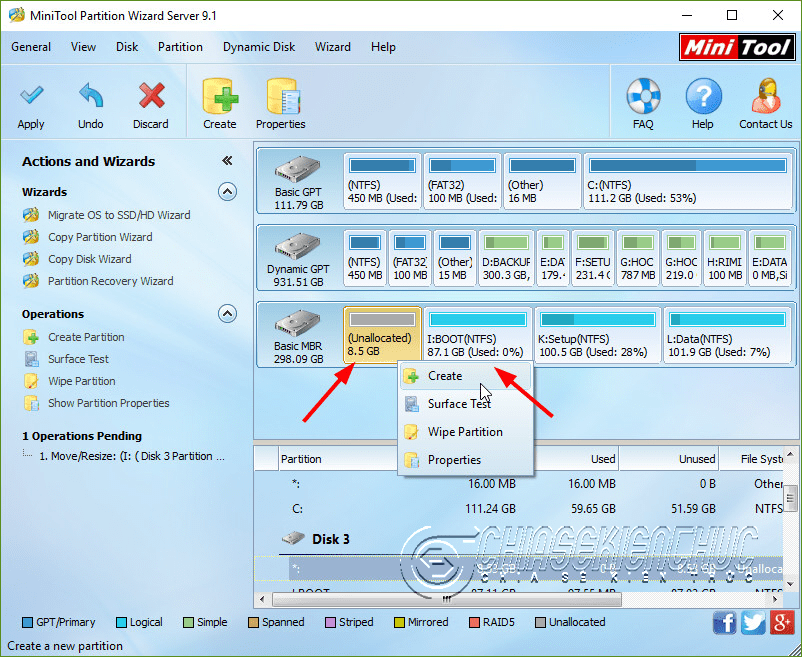
+ Bước 1: Giao diện chính của phần mềm Partition Winzard sẽ như hình bên dưới. Bây giờ bạn hãy thực hiện tạo một phân vùng mới, nằm sau phân vùng Basic MBR như hình bên dưới.
Trong trường hợp này mình đã lấy 8.5GB từ phân vùng ổ I. Nhấn chuột phải vào phân vùng ổ I=> chọn Move/Resize. Rất đơn giản thôi.
Cụ thể như thế nào thì mình không giải thích thêm nữa nhé, nếu bạn chưa biết về cách sử dụng phần mềm Partition Winzard thì hãy đọc lại bài viết đó trước khi làm nhé.
=> Sau đó, bạn nhấn chuột phải vào phân vùng vừa chia => chọn Create.
tao-boot-cho-o-cung-di-dong (1)
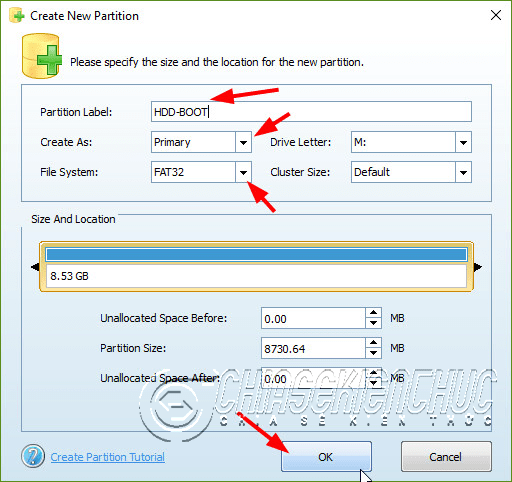
+ Bước 2: Bạn hãy thiết lập như hình bên dưới.
  • Partiion Lable: Đặt tên cho phân vùng mới.
  • Create As: Bạn chọn là Primary.
  • File System: Bạn để là FAT32.
tao-boot-cho-o-cung-di-dong (2)
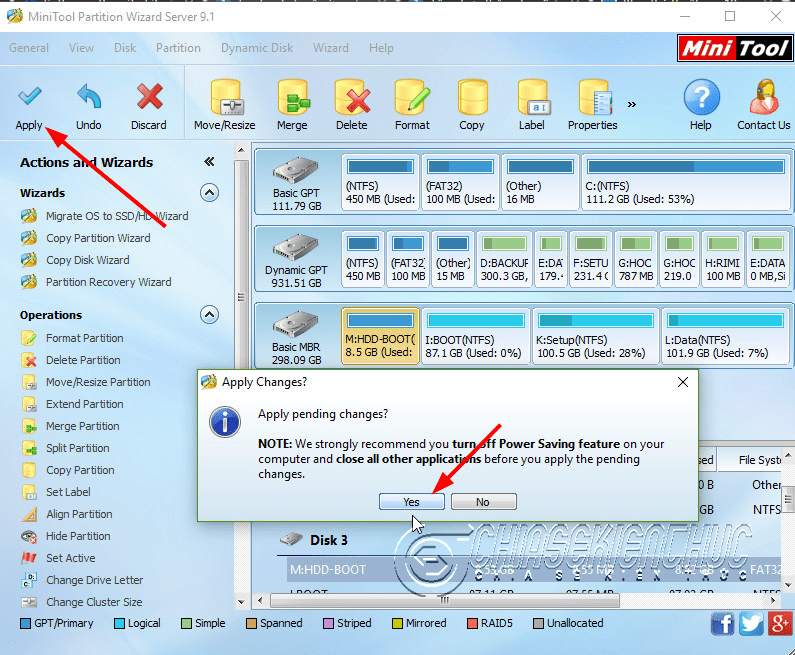
+ Bước 3: Bạn nhấn vào nút Apply => chọn Yes để áp dụng mọi thay đổi.
tao-boot-cho-o-cung-di-dong (3)
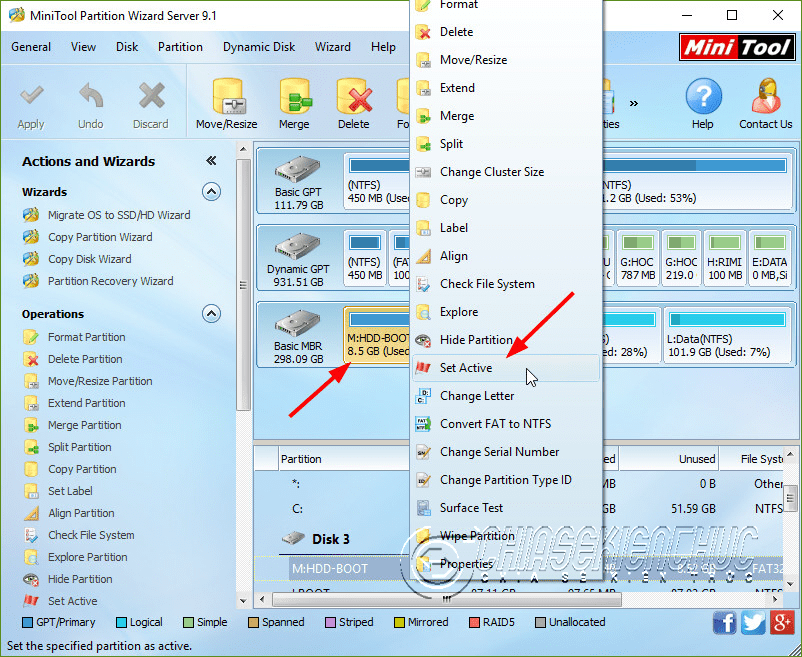
+ Bước 4: Bước tiếp theo bạn hãy tiến hành Set Active cho phân vùng mới đó bằng cách: Nhấn chuột phải vào phân vùng đó => chọn Set Active.
tao-boot-cho-o-cung-di-dong (4)
+ Bước 5: Bây giờ bạn hãy thực hiện Mount bộ công cụ cứu hộ máy tính mà bạn đã tải về ở bước chuẩn bị.
Cách Mount như thế nào thì bạn có thể nhìn hình bên dưới nếu bạn sử dụng Windows 8 trở lên, còn đối với Windows XP/ hay Windows 7 thì xem chi tiết tại bài viết này.
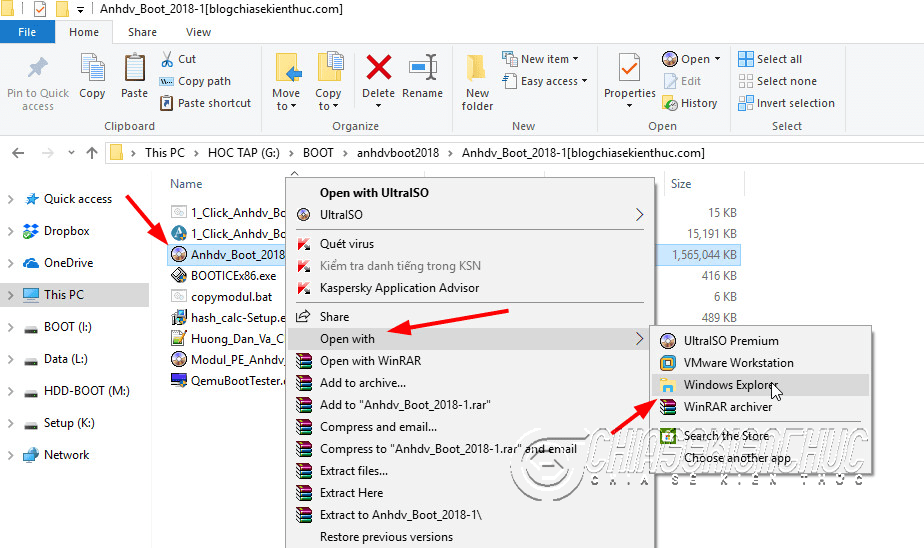
tao-boot-cho-o-cung-di-dong (5)
+ Bước 6: Đây là các file mà mình vừa Mount ra ổ đĩa ảo đó. Bạn hãy copy toàn bộ các file này……
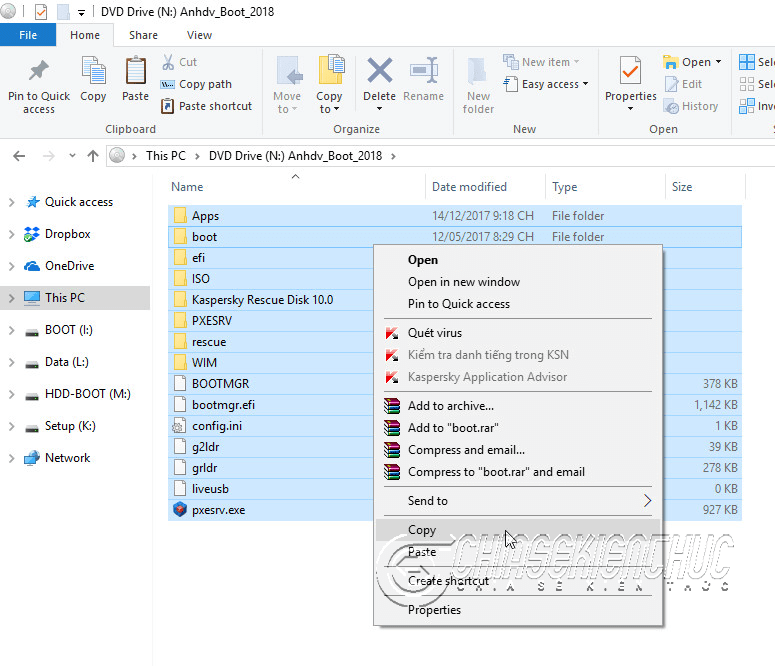
tao-boot-cho-o-cung-di-dong (6)
…….. và dán nó vào phân vùng ổ cứng mới trên HDD rời, mà bạn đã tạo lúc nãy.
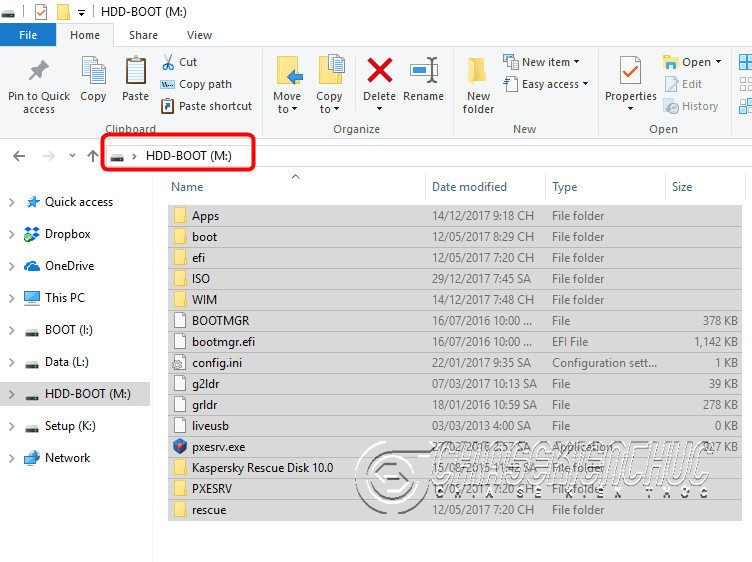
tao-boot-cho-o-cung-di-dong (7)
+ Bước 7: Tiếp theo, bạn hãy nạp MBR và PBR cho HDD rời như trong bài hướng dẫn này:  Hướng dẫn nạp MBR, PBR bằng BOOTICE để tạo khả năng BOOT
+ Bước 8: Làm thêm nếu bạn thích, nhưng mình nghĩ là bạn nên làm:
Đó là việc ẩn phân vùng Boot này đi để tránh Virus xâm nhập, cũng như chẳng may ai đó mượn HDD Box của bạn và xóa nhầm mất file boot quan trọng.
Thực hiện:
Trước khi ẩn thì bạn hãy copy thư mục Apps trên phân vùng BOOT sang phân vùng chứa dữ liệu (phân vùng bên cạnh).
Sau đó, cũng tại giao diện của phần mềm Partition Winzard, bạn nhấn chuột phải vào phân vùng HDD-BOOT đó => chọn Hide Partition để thực hiện ẩn phân vùng này đi nhé.
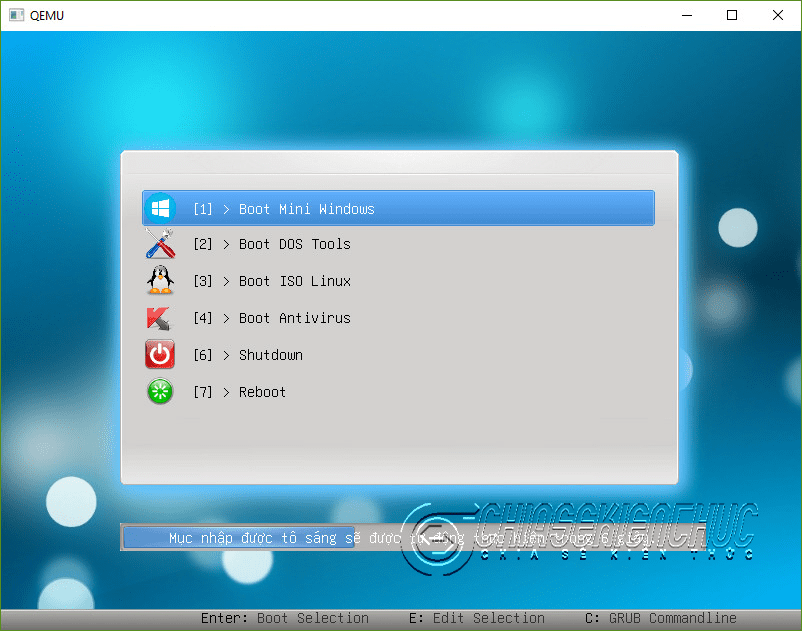
+ Bước 9: Tận hưởng thành quả thôi 😀 Bây giờ bạn có thể test trực tiếp trên máy tính của mình hoặc là sử dụng các công cụ Test bên dưới.
tao-boot-cho-o-cung-di-dong (8)
Lời kết
Vâng, như vậy là mình đã hướng dẫn rất chi tiết cho các bạn cách tạo HDD BOOT đa năng bằng phần mềm Partition Winzard rồi nhé. Với chiếc HDD BOOT này thì bạn hoàn toàn có thể boot được trên cả 2 chuẩn UEFI và LEGACY và có thể cứu hộ trong các trường hợp cơ bản đến nâng cao hơn.
Mình nghĩ cách làm này là rất phù hợp với tất cả các bạn, tự làm thủ công để lựa chọn cho mình những công cụ phù hợp nhất với công việc của bạn.

Tuesday, January 9, 2018

Download MiniTool Partition Wizard Home Edition 8.1.1 mới nhất - Phần mềm chia ổ đĩa

Tải download phần mềm chia ổ đĩa phân vùng MiniTool Partition Wizard Home Edition 8.1.1 mới nhất

Download MiniTool Partition Wizard Home Edition 8.1.1 mới nhất - Phần mềm chia ổ đĩa

MiniTool Partition Wizard Home Edition là 1 phần mềm quản lý phân vùng hoàn toàn miễn phí được thiết kế bới MiniTool Solution Ltd. Phần mềm quản lý phân vùng này có thể hỗ trợ cả win 32bit và 64 bit. Và hoàn toàn tương thích với các hệ điều hành: XP, Vista, win 7, win 8. Tuy là 1 phần mềm miễn phí những MiniTool Partition Wizard có những chức năng cực kỳ mạnh mẽ như: Chia lại phân vùng ổ cứng, Copy phân vùng, tạo phân vùng, mở rộng phân vùng, chia nhỏ phân vùng, xóa phân vùng, định dạng phân vùng, Chuyển đổi phân vùng, tìm hiểu phân vùng, ẩn phân vùng, thay đổi ký tự tên phân vùng....

Giao diện chính của phần mềm

Download MiniTool Partition Wizard Home Edition 8.1.1 mới nhất - Phần mềm chia ổ đĩa


Một số tính năng mới của MiniTool Partition Wizard Home Edition 8.1.1
  • Chuyển định dạng từ NTFS sang FAT
  • Thay đổi font
  • Chuyển MBR Disk thành GPT Disk và ngược lại
  • Sao chép Dynamic disk volume
Những tính năng nổi bật khác của phần mềm
  • Copy UEFI boot disk.
  • Fully support UEFI boot.
  • Extend partition with one step.
  • Split one partition into two safely.
  • FULLY Support 4096-byte-sector-based hard drive.
  • Align all partitions or align a specified partition to optimize hard drive performance.
  • Thay đổi di chuyển phân vùng không bị mất dữ liệu
  • Create, Format, Delete Partition.
  • Convert Partition format from FAT to NTFS.
  • Hide and Unhide Partitions, set active partition, label drive letter.
  • Hot Extend Partition without reboot.
  • Change cluster size without data loss.
  • Partition Copy
  • Partition Recovery
  • Hard Disk Copy
  • Support Windows 32/64 bit Operating Systems.
  • Visually demonstrate your disk/partition configuration to preview changes before apply.
  • Support RAID.
  • Support single disks or partitions larger than 2 TB
  • Support up to 32 hard disks within one system.
  • Set partition as primary.
  • Set partition as logical.
  • Rebuild MBR.
  • Disk Surface Test.
  • Partition Surface Test.
  • Change Partition Serial Number.
  • Change Partition Type ID.
Download MiniTool Partition Wizard Home Edition bản mới nhất 8.1.1 miễn phí
download
http://tenlua.vn/diendanbaclieu-netm...37e52ae30f6d07
http://www.fshare.vn/file/9ZB6OI3NA9/
https://mega.co.nz/#!JlxwDDzB!BCxz4B...ohl19Nk32lZfhU 
Password: www.vforum.vn

Một số hình ảnh hưởng dẫn những chức năng cơ bản của phần mềm

Tạo 1 phân vùng mới trên ổ đĩa

Download MiniTool Partition Wizard Home Edition 8.1.1 mới nhất - Phần mềm chia ổ đĩa

Xóa phần vùng

Download MiniTool Partition Wizard Home Edition 8.1.1 mới nhất - Phần mềm chia ổ đĩa

Định dạng phân vùng

Download MiniTool Partition Wizard Home Edition 8.1.1 mới nhất - Phần mềm chia ổ đĩa

Thay đổi kích thước phân vùng

Download MiniTool Partition Wizard Home Edition 8.1.1 mới nhất - Phần mềm chia ổ đĩa

Wipe disk
Download MiniTool Partition Wizard Home Edition 8.1.1 mới nhất - Phần mềm chia ổ đĩa

Nguồn : http://vforum.vn/diendan/

Monday, January 8, 2018

Tạo USB Boot cài WIN7 file .ISO

Cài windows từ USB là cách mình thấy tốt nhất với nhiều điểm ưu việt như: USB hiện tại rất thông dụng, không lo đĩa bị xước, hỏng, cài win nhanh hơn, không cần thiết phải có ổ đĩa VCD/DVD…
Lưu ý: Cách này có thể áp dụng với mọi hệ điều hành windows. Sau này có windows 10, windows 11… thì bạn vẫn có thể áp dụng cách này để tạo USB cài win nhé.

Chuẩn bị để tạo USB cài đặt windows

  • USB trống có dung lượng lớn hơn dung lượng của file cài đặt windows, tùy vào phiên bản windows mà bạn chọn USB phù hợp, từ 4GB trở lên là cài phiên bản windows nào cũng được.
  • Bộ cài windows XP/7/8/8.1/10 dạng file ISO ( *.iso). Tìm bộ cài Windows bạn muốn cài ở đây.
  • Phần mềm tạo USB cài đặt windows. Phần mềm thông dụng nhất hiện nay là Rusfus ( Rusfus có thể chạy ngay mà không cần cài đặt).
Các bạn tải phần mềm Rusfus về ở đây.

Hướng dẫn tạo USB cài đặt Windows XP/7/8/8.1/10

Bước 1: Format USB
Lưu ý: Format USB sẽ làm mất hết dữ liệu của bạn trong USB. Vì vậy hãy cân nhắc thật kỹ trước khi làm điều này.
Format USB bằng cách mở My Computer, click chuột phải vào USB bạn muốn dùng để làm USB cài win, chọn Format. Tích vào ô Quick Format để Format nhanh hơn. Nhấn nút Start để bắt đầu.
Tạo USB cài đặt Windows XP/7/8/8.1
Bước 2: Các bạn tảỉ phần mềm Rusfus về máy tính ở đây ( Rusfus có thể chạy ngay mà không cần cài đặt).
Bước 3: Click đúp để chạy phần mềm Rusfus. Chọn USB bạn muốn sử dụng làm USB cài đặt windows XP/7/8/8.1 trong phần Device ( nếu bạn đang sử dụng nhiều USB thì nhớ chú ý tên cho chính xác nhé).
Lưu ý: Có một số thiết lập nâng cao như File System, Cluster System. Nếu bạn không quá am hiểu thì để mặc định nhé.
Tạo USB cài đặt Windows XP/7/8/8.1
Bước 4: Chọn file cài đặt windows trong máy tính để ghi ra USB bằng cách nhấn vào hình ổ đĩa CD như hình dưới.
Tạo USB cài đặt Windows XP/7/8/8.1
Tìm đến File *.ISO cài đặt windows trên máy tính của bạn rồi nhấn nút Open.
Lưu ý: File cài đặt windows XP/7/8/8.1 phải có dạng *.ISO nhé.
Tạo USB cài đặt Windows XP/7/8/8.1
Bước 5: Nhấn nút Start để bắt đầu quá trình tạo USB cài đặt Windows XP/7/8/8.1.
Tạo USB cài đặt Windows XP/7/8/8.1
Bước 6: Xuất hiện cửa sổ cảnh báo tất cả dữ liệu trong USB sẽ bị xóa. Bạn nhấn Ok để đồng ý.
Tạo USB cài đặt Windows XP/7/8/8.1
Bước 7: Quá trình copy và tạo USB cài đặt windows bắt đầu. Quá trình tạo USB cài win nhanh hay chậm phụ thuộc vào tốc độ máy tính của bạn.
Tạo USB cài đặt Windows XP/7/8/8.1
Bước 8: Khi tạo USB cài win thành công, các bạn sẽ thấy thanh màu xanh full và thông báo Done như hình dưới. Bạn đã có thể sử dụng USB này để cài đặt windows rồi đó.
Tạo USB cài đặt Windows XP/7/8/8.1

Hướng dẫn cài đặt windows bằng USB

Để cài đặt Windows từ USB, đầu tiên các bạn phải chọn boot từ USB ( Chạy USB đầu tiên). Sử dụng phím tắt ngay sau khi bật máy tính nhé.
Phím tắt chọn Boot đối với laptop:
  • Sony Vaio: Phím F12
  • HP – Compaq: Phím F9
  • Lenovo – IBM: Phím F12
  • Dell: Phím F12
  • Acer – Emachines – MSI – Gateway: Phím F12
  • Asus: Phím ESC
Phím tắt chọn Boot đối với máy tính bàn PC:
Phường là phím F12. Nếu không đúng, bạn hãy thử F8, F9, F10, F11 nhé
Khi bạn chọn đúng, sẽ xuất hiện cửa sổ Boot Menu như hình dưới. Bạn chọn boot từ USB nhé ( là lựa chọn có chữ USB…).

Sau khi chọn Boot bằng USB, các bạn cài đặt windows bình thường như cài từ đĩa.
Chúc các bạn chọn được cách cài win tiện lợi nhất!!!
Tham khảo Thuthuatmeovat.com